组件尺寸(Component Sizing)
组件尺寸决定了组件实例如何响应父级提供的可用空间。根据你希望组件及其内容随空间变化而响应的方式选择尺寸模式。
- 节点(Node) - 将组件作为单个对象缩放。
- 叶子(Leaf) - 将组件内容适配到可用空间内。
- 布局(Layout) - 调整组件的画板大小,使其内容可以重排。
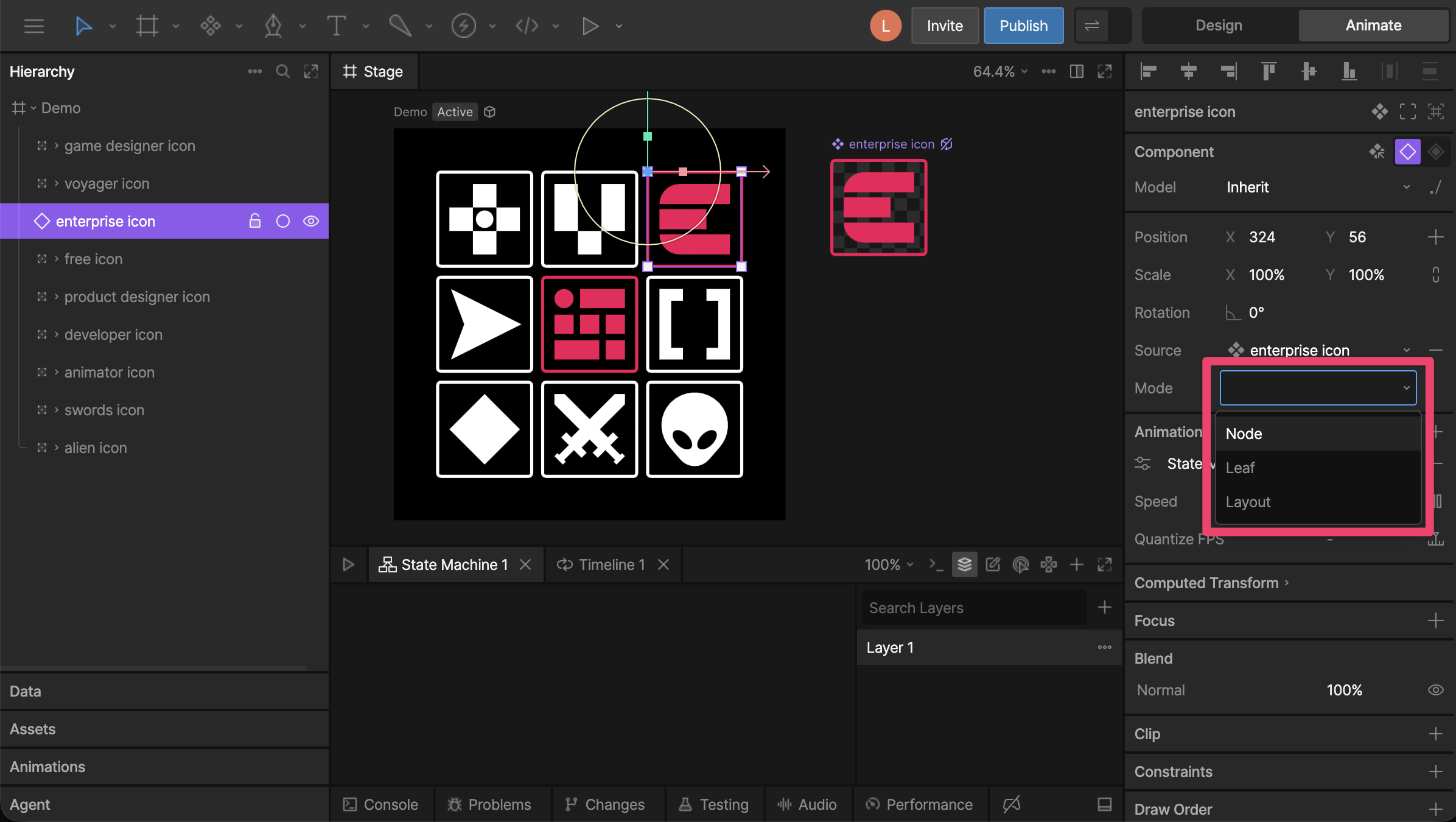
节点(Node)
节点(Node) 是默认尺寸模式。组件的行为类似于普通对象或组,其内容根据 缩放(Scale) 属性一起缩放。
当组件不需要响应父级布局的大小时,使用节点模式。
叶子(Leaf)
叶子(Leaf) 将组件内容适配到父级布局或画板提供的空间内。组件内容会缩放而不是重排。
叶子模式适用于本身不包含布局的响应式组件,例如需要适配可用空间的插图或图标。
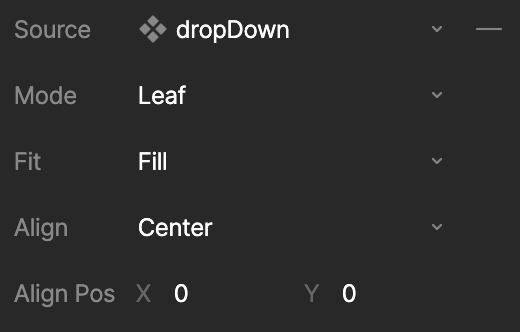
适配(Fit)
适配(Fit) 决定了组件内容在可用空间内的缩放方式。
- 填充(Fill,默认) - 填充可用空间。如果宽高比不同,内容会拉伸以适配。
- 包含(Contain) - 在保持宽高比的前提下将所有内容适配到可用空间内。这可能会留下未使用的空间。
- 覆盖(Cover) - 在保持内容宽高比的前提下填充可用空间。某些内容可能会超出可用空间。
- 适配宽度(Fit Width) - 将内容缩放到可用空间的宽度。这可能导致垂直方向上的裁剪或未使用空间。
- 适配高度(Fit Height) - 将内容缩放到可用空间的高度。这可能导致水平方向上的裁剪或未使用空间。
- 无(None) - 保持内容的原始画板大小。这可能导致裁剪或未使用空间。
- 缩小(Scale Down) - 在保持宽高比的前提下将内容缩小以适配,但当可用空间更大时不会放大。
对齐(Alignment)
对齐(Alignment) 决定了当内容没有填满可用空间时,组件内容的位置。使用对齐网格从九个位置中选择,包括中心、角落和边缘。
对于更精确的定位,请使用 对齐位置 X/Y(Alignment Position X/Y)。每个轴上的值范围从 -1 到 1:
- X:
-1表示左侧,0表示居中,1表示右侧。 - Y:
-1表示顶部,0表示居中,1表示底部。
你也可以使用这些位置之间的值。例如,X 值为 0.5 会将内容定位在居中和右侧之间的一半位置。
布局(Layout)
布局(Layout) 调整组件的画板大小,而不是缩放其内容。随着画板大小的变化,组件内的布局可以重排其内容以响应可用空间。
当响应式组件的内部内容需要调整大小或重排时,使用布局模式,例如自适应文本的按钮或填充父级布局宽度的组件。
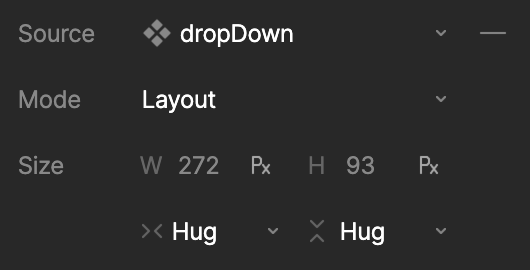
大小(Size)
在布局模式下,组件的宽度和高度可以分别使用以下三种尺寸行为之一:
- 固定(Fixed) - 使用定义的宽度或高度。固定尺寸可以使用单位或百分比值。
- 包裹(Hug) - 调整大小以适应组件内容。当文本等内容需要决定组件大小时,这很有用。
- 填充(Fill) - 扩展以填充父级布局或画板中的可用空间。
使用 固定(Fixed) 时,输入组件宽度或高度的值,并使用单位控件在单位与百分比之间切换。
与 缩放(Scale) 属性不同,在布局模式下更改组件大小会改变其画板尺寸并允许内容重排。在大多数情况下,避免在布局模式下对组件使用 缩放(Scale)。